Come funziona ArchiviOnline.it

Carichi i documenti dal browser o dal computer, li ritrovi da una parola e decidi tu chi li vede. Ecco come, senza tecnicismi.

Tre versioni, un solo servizio

Le funzioni di base sono le stesse in tutte e tre. Cambiano chi lo usa e chi lo amministra.

Personale

Per chi lavora da solo: privati e professionisti.

Dove gira
Il tuo account personale, su un’infrastruttura condivisa.
Chi lo amministra
Tu.
Cosa sapere
Nessun altro utente vede i tuoi file o il tuo nome. Non ci sono colleghi, amministratori o spazi comuni: condividi solo con un link.
Scopri Personale

Aziendale

Per aziende e studi in cui lavorano più persone.

Dove gira
Sull’infrastruttura comune, come organizzazione separata dagli altri clienti. L’istanza dedicata è disponibile come servizio aggiuntivo su preventivo.
Chi lo amministra
Il vostro amministratore.
Cosa sapere
Ogni organizzazione ha i suoi utenti, i suoi spazi di lavoro e le sue regole, separati da quelli delle altre.
Scopri Aziendale

Pubblica Amministrazione

Per comuni, enti e scuole.

Dove gira
Sull’infrastruttura comune, come organizzazione separata dagli altri clienti. L’istanza dedicata all’ente è disponibile come servizio aggiuntivo su preventivo.
Chi lo amministra
L’amministratore dell’ente.
Cosa sapere
Come l’Aziendale, con le impostazioni più rigorose già preparate dal primo giorno.
Scopri Pubblica Amministrazione

Organizzazione, spazi di lavoro e persone

Nelle versioni Aziendale e PA l’archivio si organizza in tre livelli. Prendiamo un esempio: Pippo srl.

  1. L’organizzazione

    È la vostra azienda o il vostro ente. Ha lo spazio acquistato, un numero massimo di utenti, le sue regole di sicurezza e uno o più amministratori. Le organizzazioni restano separate tra loro, anche quando sono due società dello stesso gruppo: non si vedono.

  2. Gli spazi di lavoro

    Sono i settori interni: Amministrazione, Finanziaria, Ufficio tecnico. Ogni spazio ha i suoi file e i suoi membri. Chi non è membro non vede quei file da nessuna parte, né negli elenchi né nella ricerca. Una persona può far parte di più spazi, e tutti usano lo stesso spazio acquistato.

  3. Le persone

    L’amministratore dell’organizzazione crea gli utenti, crea gli spazi, decide chi ne fa parte e può fissare un limite di spazio al singolo utente. Ogni utente ha anche i suoi file personali, che vede solo lui.

OrganizzazionePippo srl 1 amministratore
  • Spazio di lavoroAmministrazione

    • Rossi
    • Bianchi
    • Il direttore
  • Spazio di lavoroFinanziaria

    • Verdi
    • Neri
    • Il direttore
  • Spazio di lavoroDirezione

    • Il direttore
File personali. Ognuno ha i suoi, visibili solo a lui.
Uno spazio acquistato, usato da tutti
Rossi non vede i file di Finanziaria: né negli elenchi, né nella ricerca. Il direttore è membro di tutti e tre gli spazi.

Pippo srl ha un’organizzazione, uno spazio acquistato e un amministratore. Rossi e Bianchi lavorano in Amministrazione, Verdi e Neri in Finanziaria. Il direttore è nello spazio Direzione ed è membro anche degli altri due. Ogni settore vede solo i suoi documenti.

I ruoli

Nell’organizzazione

Amministratore
Crea gli utenti e gli spazi di lavoro, decide chi ne fa parte e può fissare un limite di spazio al singolo utente.
Utente
Lavora nei suoi file personali e negli spazi di lavoro di cui è membro.

Nello spazio di lavoro

Amministratore
Gestisce lo spazio di lavoro, oltre a fare tutto quello che fa un editore.
Editore
Aggiunge, modifica, sposta ed elimina i file.
Collaboratore
Aggiunge e modifica i file.

L’amministratore non vede tutto

L’amministratore dell’organizzazione non vede automaticamente i file degli spazi di cui non è membro. Se decide di aggiungersi a uno spazio, l’operazione resta nel registro. I file personali di ogni utente restano visibili solo a lui.

Nella versione Personale non ci sono organizzazioni né spazi di lavoro: c’è il tuo account, con i tuoi file.

Cosa succede a un file

Dal momento in cui lo carichi a quando, eventualmente, lo elimini.

  1. Lo carichi

    Dal browser, trascinandolo nella pagina, oppure copiandolo nella cartella dell’app sul computer.

  2. L’antivirus lo controlla

    Ogni file caricato passa dall’antivirus. Un file infetto non entra nell’archivio.

  3. Il testo viene riconosciuto

    Il testo di PDF, documenti e scansioni diventa ricercabile. Word, Excel, PowerPoint e PDF si vedono in anteprima, calcolata sui nostri server.

  4. Ogni modifica ha una versione

    Quando il file cambia, la versione precedente resta e si può ripristinare. Le versioni contano nello spazio.

  5. Se lo elimini, va nel cestino

    Dal cestino lo ripristini, dal sito o dall’app. Anche il cestino conta nello spazio, finché non lo svuoti.

  6. Tutto resta nel registro

    Caricamento, apertura, condivisione ed eliminazione finiscono in un registro firmato, conservato 24 mesi. Anche le operazioni di Armada.

Condividere con chi è fuori

Per mandare un documento a un cliente, a un professionista o a un cittadino non serve un allegato.

  • Un link

    Con password, scadenza e limite di download. Ricevi un avviso quando viene aperto e lo disattivi quando vuoi. La filigrana è compresa in tutte le versioni: la accendi sul singolo link.

  • Una richiesta di documenti

    Mandi un link e chi lo riceve, anche senza account, carica i documenti in una tua cartella (disponibile come modulo).

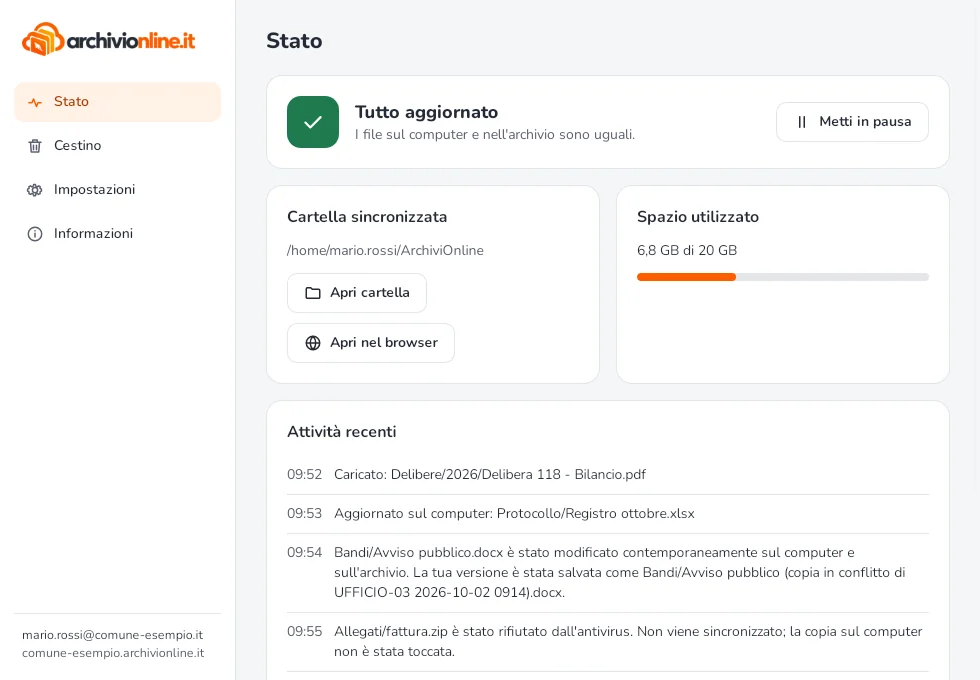
La finestra dell’app ArchiviOnline per il computer, con lo stato della sincronizzazione

L’app per il computer

Con l’app per Windows, macOS e Linux una cartella del computer resta allineata con l’archivio, nei due sensi.

  • Quello che cambi nella cartella arriva nell’archivio, e viceversa.
  • Senza rete i file restano sul computer: li apri e li modifichi, e si sincronizzano quando torna la connessione.
  • Vedi lo stato della sincronizzazione e lo spazio usato.
  • Ripristini dal cestino i file eliminati.
  • Sul telefono e sul tablet usi il browser: apri l’indirizzo del tuo archivio, senza installare nulla.

Guida all’app

Domande frequenti

Gli uffici vedono i documenti degli altri?

No. Nelle versioni Aziendale e PA ogni ufficio lavora nel suo spazio di lavoro: chi non ne è membro non vede quei file da nessuna parte, né negli elenchi né nella ricerca. Una persona può far parte di più spazi.

L’amministratore può leggere i miei file?

I tuoi file personali li vedi solo tu. L’amministratore dell’organizzazione non vede automaticamente i file degli spazi di cui non è membro; se si aggiunge a uno spazio, l’operazione resta registrata. Anche le operazioni di Armada come fornitore finiscono nel registro.

Cosa succede se un ransomware cifra il mio computer?

L’app se ne accorge: quando molti file cambiano tutti insieme, o prendono estensioni sospette, ferma il caricamento e ti avvisa, così i file cifrati non sostituiscono quelli nell’archivio. L’archivio avvisa per email te e gli amministratori. E se qualcosa è già stato caricato, nell’archivio restano le versioni precedenti: con Ripristina a una data riporti i file com’erano prima dell’attacco. Dal sito puoi anche scollegare il computer colpito. Di partenza conserviamo le ultime 10 versioni di ogni file, fino a 30 giorni (nelle versioni Aziendale e PA si possono concordare valori diversi): prima te ne accorgi, meglio è.


Posso lavorare senza internet?

Con l’app per il computer sì: i file della cartella restano sul computer, li apri e li modifichi anche senza rete, e si sincronizzano quando torna la connessione. Se nel frattempo lo stesso file è cambiato anche nell’archivio, l’app crea una copia invece di sovrascrivere. Dal browser serve la connessione.

Come porto qui l’archivio che ho già?

Nella versione Personale copi i file nella cartella dell’app o li carichi dal browser. Nelle versioni Aziendale e PA c’è la migrazione assistita: l’archivio esistente lo spostiamo noi, anche ricevendo un disco se è molto grande.

Che differenza c’è con i servizi cloud che uso già?

I grandi servizi cloud internazionali sono strumenti validi per tanti usi. ArchiviOnline.it nasce per i documenti di lavoro: i dati restano nei datacenter italiani di un’azienda italiana; nessun documento passa da servizi esterni, nemmeno per le anteprime; ogni operazione, anche del fornitore, resta registrata; e l’assistenza è in italiano.

Vediamolo sui tuoi documenti.

Ti mostriamo l’archivio e come funzionano gli spazi di lavoro. Versione dimostrativa gratuita di 7 giorni, su richiesta.