

Disconnettere il computer e disinstallare l’app
Scollegare un computer dall’archivio, gestire i dispositivi dal sito e disinstallare ArchiviOnline senza perdere file.
Aggiornato il 2 novembre 2026
Disconnettere questo computer
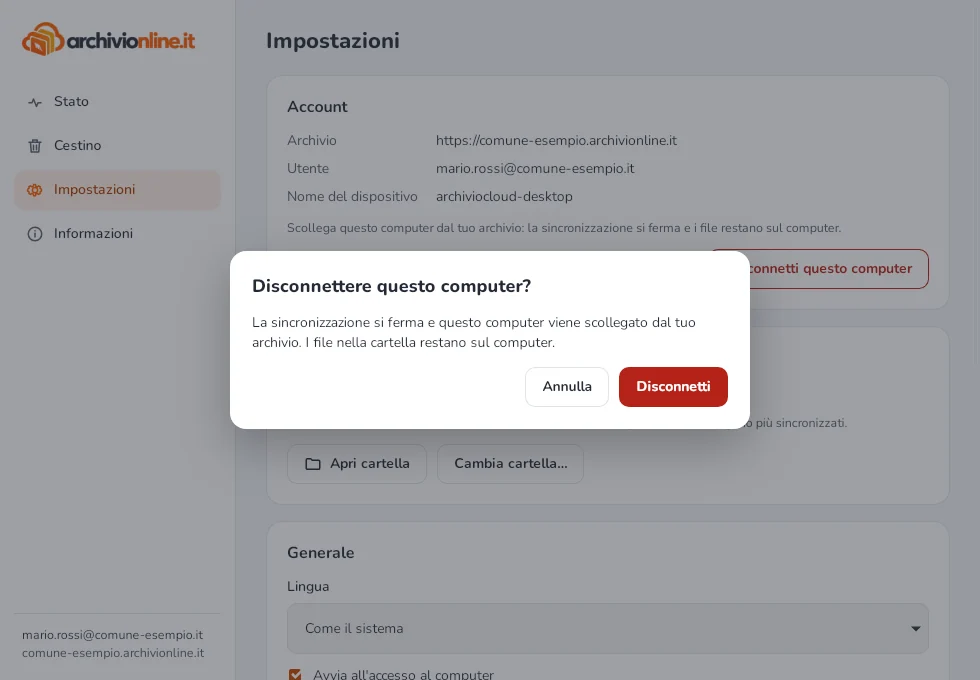
In Impostazioni › Account premi Disconnetti questo computer. La sincronizzazione si ferma e il computer viene scollegato dall’archivio. I file nella cartella restano sul computer.
Scollegare un computer smarrito
Dal sito dell’archivio, tu o l’amministratore potete scollegare un computer, per esempio dopo uno smarrimento: in Impostazioni › Account dell’app trovi il collegamento Gestisci i dispositivi sul sito web. Al primo contatto con l’archivio, il computer scollegato smette di sincronizzare e cancella l’accesso salvato. I file già presenti su quel computer non vengono toccati.
Se il computer è tuo e tutto è in regola, quando compare «Questo computer è stato scollegato dal tuo archivio» premi Accedi di nuovo: la sincronizzazione riprende senza riscaricare tutto.
Disinstallare
Prima di disinstallare è meglio usare Disconnetti questo computer.
- Windows: Impostazioni › App › App installate › ArchiviOnline › Disinstalla.
- Mac: chiudi ArchiviOnline dall’icona con Esci e trascina l’app dalla cartella Applicazioni nel Cestino.
- Linux: con il .deb
sudo apt remove archivi-online; con il .rpmsudo dnf remove archivi-online(openSUSE:sudo zypper remove archivi-online); con l’AppImage esci dall’app, togli la spunta di Apri ArchiviOnline all’avvio del computer in Impostazioni › Generale e cancella il file.
La cartella sincronizzata e i tuoi file restano sempre sul computer.
Non hai risolto?
Scrivi all’assistenza di HostingPerTe.it: indica la versione dell’app, il sistema e cosa è successo.